

Bu rehberde
- Hangi 66 Streaks aracını seçmelisiniz?
- 66 Streaks içinde seçenekleri önizleyin
- Bir bakışta daha ayrıntılı ilerleme için Premium araç takımları
- 66 Streaks aracı nasıl eklenir?
- Single Habit Focus aracı nasıl özelleştirilir?
- Aracınızı nereye yerleştirmelisiniz?
- Etkileşimli kayıtlar ve geciken güncellemeler
- Araç takımını kullanışlı tutun
Hangi 66 Streaks aracını seçmelisiniz?
66 Streaks, temel olarak üç Ana Ekran araç takımı ailesi ve ek Premium stiller sunar. Daily Summary, küçük kare görünümde tek bakışta genel bir özet verir. Habit List, orta veya büyük boyutta birkaç alışkanlığı gösterir. Single Habit Focus, seçtiğiniz tek bir alışkanlığı küçük ya da orta boyutlu araçta öne çıkarır.
Kaldırmak istediğiniz karara göre seçim yapın. Yalnızca günün planlandığı gibi ilerleyip ilerlemediğini bilmeniz gerekiyorsa Daily Summary’yi kullanın. Birden fazla alışkanlığı takip ediyorsanız Habit List’i seçin. Şu anda tek bir alışkanlık öncelikliyse Single Habit Focus’u kullanın.
66 Streaks içinde seçenekleri önizleyin
Ayarlar > Araç Takımları’nı açın, Ana Ekran’ı seçin ve önizlemeler arasında kaydırın. Uygulama içi galeride Daily Summary, Smart Summary adıyla gösterilir. Galeride ayrıca Premium 66 günlük yolculuk, ızgara, dönüm noktası ve haftalık stiller bulunur.
Galeri bir önizlemedir. iPhone Ana Ekranı’nıza araç takımı yüklemez. Seçtiğiniz stili eklemek için aşağıdaki iOS adımlarını uygulayın.
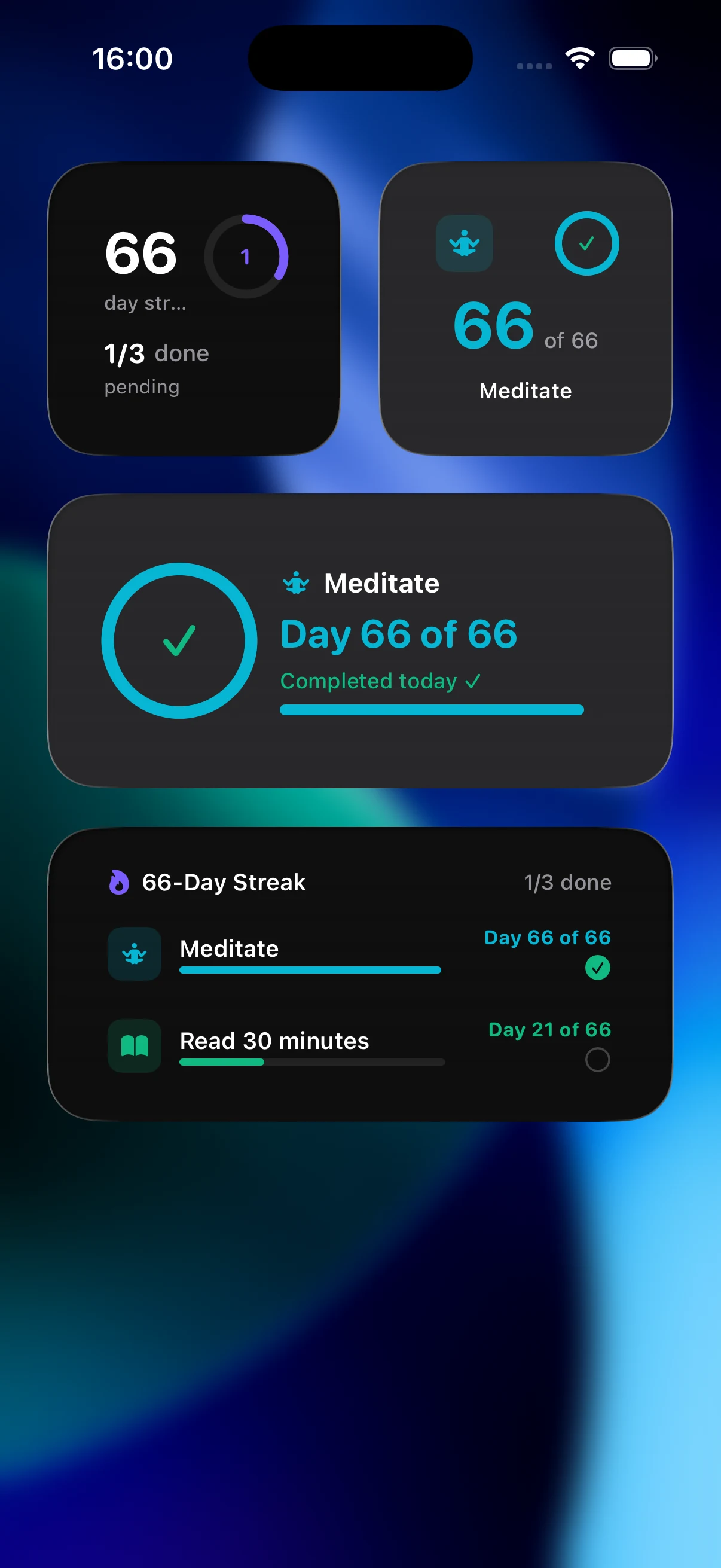
Bir bakışta daha ayrıntılı ilerleme için Premium araç takımları
Premium, temel araç takımı ailelerine 66 günlük yolculuk, ızgara, dönüm noktası ve haftalık stiller ekler. iOS araç takımı seçicisinde stili ve boyutu belirleyin, ardından destekleyen stillerde Araç Takımını Düzenle’yi kullanıp bir alışkanlık seçin.
Yukarıdaki ekran görüntüsünde Premium yolculuk şeridi ve alışkanlık ızgarası dâhil dolu örnekler yer alıyor. Bunlar Ana Ekran araç takımlarıdır; Kilit Ekranı’na yerleştirilen daha küçük araçlardan ayrıdır.
66 Streaks aracı nasıl eklenir?
- Uygulamalar kıpırdamaya başlayana kadar iPhone Ana Ekranı’nda boş bir alana dokunup basılı tutun.
- Düzenle’ye, ardından Araç Takımı Ekle’ye dokunun.
- Araç takımı galerisinde 66 Streaks’i arayın.
- Kullanılabilir araç takımı stilleri ve boyutları arasında kaydırın.
- Araç Takımı Ekle’ye dokunun, istediğiniz yere taşıyın ve Bitti’ye dokunun.
Aracın göstereceği bilgiler olması için önce 66 Streaks’i en az bir kez açıp bir alışkanlık oluşturun.
Single Habit Focus aracı nasıl özelleştirilir?
Single Habit Focus aracı, göstereceği alışkanlığı seçmenizi sağlar. Araca dokunup basılı tutun, Araç Takımını Düzenle’ye dokunun ve bir alışkanlık seçin. Alışkanlık adı, simgesi, rengi ve ilerlemesi aracı tek bakışta tanımayı kolaylaştırır.
Birden fazla Single Habit Focus aracı ekleyebilirsiniz. Sabah rutini için bir sayfa, akşam rutini için başka bir sayfa kullanmak istediğinizde bu işe yarar.
Aracınızı nereye yerleştirmelisiniz?
Araç takımının yeri alışkanlığın yapıldığı ana uygun olmalıdır. Okuma aracını Kitaplar uygulamasının yakınına, egzersiz aracını fitness uygulamalarının yanına veya yatma zamanı alışkanlığını geceleri kullandığınız Ana Ekran sayfasına yerleştirin.
Bu, ipucu tasarımının bir biçimidir: çevre, belleğin devreye girmesini beklemeden size hatırlatır. Alışkanlık henüz yeniyse ve otomatikleşmediyse görünür bir ipucu özellikle yararlıdır.
Etkileşimli kayıtlar ve geciken güncellemeler
Etkileşimli kayıt kontrollerini etkinliği tamamladıktan sonra kullanın. Günlük hedef ilerlemesi uygulama ve uyumlu araç takımı alanlarında güncellenebilir. Araç takımı eski görünüyorsa paylaşılan alışkanlık durumunu yenilemek için 66 Streaks’i açın; araç takımı zaman çizelgelerinin ne zaman yeniden çizileceğini yine iOS belirler.
Görsel yenilemeyi zorlamak için aynı etkinliği tekrar tekrar kaydetmeyin. Önce uygulamadaki kayıtlı durumu kontrol edin.
Araç takımını kullanışlı tutun
Her ekranı alışkanlık araç takımlarıyla doldurmayın. Tek bir güçlü ipucu genellikle birbiriyle yarışan birkaç ipucundan daha etkilidir. Eylemi en net ve zamanı en öngörülebilir olan alışkanlıkla başlayın.
Telefonunuzun kilidini açmadan önce ipucunu görmek istiyorsanız 66 Streaks Kilit Ekranı araç takımları rehberine geçin. Eller serbest kayıt ve otomasyonlar için 66 Streaks’i Siri ve Kestirmeler ile kullanma yazısına bakın.