

Neste guia
Que widget da 66 Streaks deve escolher?
A 66 Streaks oferece três famílias base de widgets para o ecrã principal, além de estilos Premium adicionais. Resumo diário apresenta uma vista rápida num quadrado pequeno. Lista de hábitos mostra vários hábitos nos formatos médio ou grande. Foco num hábito coloca um hábito selecionado em destaque num widget pequeno ou médio.
Escolha de acordo com a decisão que quer eliminar. Se só precisa de saber se o dia está a correr conforme o planeado, use Resumo diário. Se acompanha vários hábitos, use Lista de hábitos. Se um hábito for o mais importante neste momento, use Foco num hábito.
Pré-visualize as opções na 66 Streaks
Abra Definições > Widgets, escolha Ecrã principal e percorra as pré-visualizações. Na galeria da aplicação, Resumo diário aparece como Resumo inteligente. A galeria também apresenta os estilos Premium de jornada, grelha, marcos e semana de 66 dias.
A galeria é uma pré-visualização. Não instala um widget no ecrã principal do iPhone. Siga os passos do iOS abaixo para adicionar o estilo escolhido.
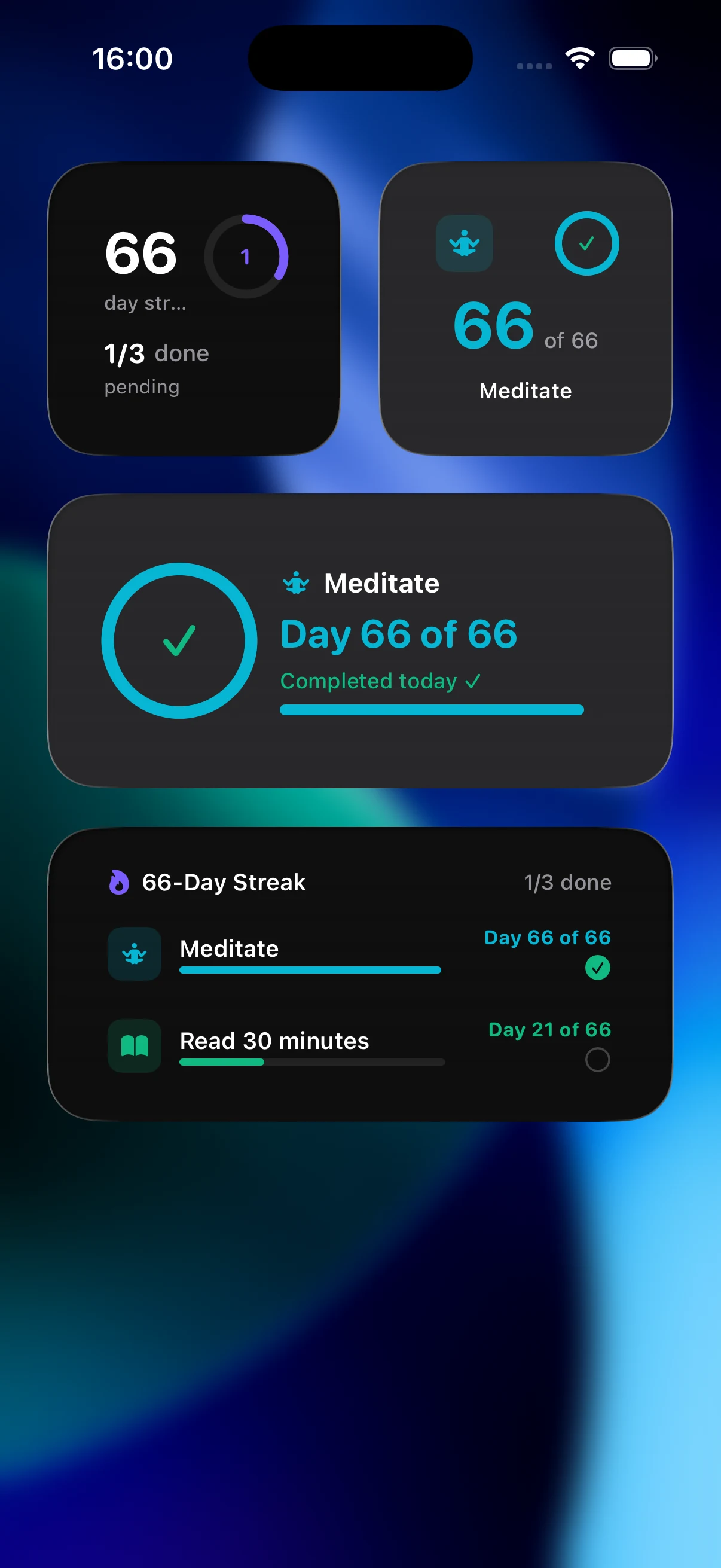
Widgets Premium para consultar melhor o progresso
O Premium acrescenta às famílias base os estilos de jornada, grelha, marcos e semana de 66 dias. Escolha o estilo e o tamanho no seletor de widgets do iOS e use Editar widget para selecionar um hábito, se esse estilo o permitir.
A captura de ecrã acima mostra exemplos preenchidos, incluindo uma barra de jornada Premium e uma grelha de hábitos. São widgets do ecrã principal, diferentes dos widgets mais pequenos colocados no ecrã bloqueado.
Como adicionar um widget da 66 Streaks
- Toque sem soltar numa área vazia do ecrã principal do iPhone até as aplicações começarem a tremer.
- Toque em Editar e depois em Adicionar widget.
- Procure a 66 Streaks na galeria de widgets.
- Percorra os estilos e tamanhos de widget disponíveis.
- Toque em Adicionar widget, coloque-o onde quiser e toque em OK.
Abra a 66 Streaks pelo menos uma vez e crie um hábito antes de adicionar um widget. Assim, o widget terá informações úteis para mostrar.
Como personalizar o widget Foco num hábito
O widget Foco num hábito permite escolher qual hábito mostrar. Toque sem soltar no widget, toque em Editar widget e selecione um hábito. O nome, o ícone, a cor e o progresso ajudam a reconhecê-lo de relance.
Pode adicionar mais do que um widget Foco num hábito. É útil quando quer uma página para a rotina da manhã e outra para a rotina da noite.
Onde colocar o widget
Coloque o widget onde corresponda ao momento em que o hábito acontece. Ponha um widget de leitura perto da aplicação Livros, um widget de treino perto das aplicações de atividade física ou um hábito de deitar na página do ecrã principal que usa à noite.
Esta é uma forma de preparar indicações no ambiente: o espaço lembra-o antes de a memória ter de fazer esse trabalho. Uma indicação visível é especialmente útil quando o hábito é novo e ainda não é automático.
Registos interativos e atualizações atrasadas
Use os controlos interativos de registo depois de concluir a atividade. O progresso da meta diária pode ser atualizado na aplicação e nas superfícies de widgets compatíveis. Se um widget parecer desatualizado, abra a 66 Streaks para atualizar o estado partilhado do hábito; o iOS continua a controlar quando redesenha as cronologias dos widgets.
Evite registar repetidamente a mesma atividade apenas para forçar uma atualização visual. Consulte primeiro o estado registado na aplicação.
Mantenha o widget útil
Não preencha todos os ecrãs com widgets de hábitos. Uma indicação forte costuma funcionar melhor do que várias indicações concorrentes. Comece pelo hábito com a ação mais clara e o horário mais previsível.
Se quiser ver a indicação antes de desbloquear o telemóvel, continue com o guia de widgets da 66 Streaks para o ecrã bloqueado. Para registos e automatizações sem usar as mãos, consulte 66 Streaks com a Siri e os Atalhos.