

Neste guia
- Qual widget do 66 Streaks você deve escolher?
- Confira as opções dentro do 66 Streaks
- Widgets Premium para consultar melhor o progresso
- Como adicionar um widget do 66 Streaks
- Como personalizar o widget Foco em um hábito
- Onde colocar o widget
- Registros interativos e atualizações atrasadas
- Mantenha o widget útil
Qual widget do 66 Streaks você deve escolher?
O 66 Streaks oferece três famílias básicas de widgets para a Tela de Início, além de estilos Premium adicionais. Resumo diário mostra rapidamente o progresso em um quadrado pequeno. Lista de hábitos exibe vários hábitos nos tamanhos médio ou grande. Foco em um hábito coloca um hábito selecionado em destaque em um widget pequeno ou médio.
Escolha com base na decisão que deseja eliminar. Se só precisa saber se está em dia hoje, use Resumo diário. Se acompanha vários hábitos, use Lista de hábitos. Se um hábito é mais importante agora, use Foco em um hábito.
Confira as opções dentro do 66 Streaks
Abra Ajustes > Widgets, escolha Tela de Início e deslize pelas prévias. Na galeria do app, Resumo diário aparece como Resumo inteligente. Ela também mostra os estilos Premium de percurso de 66 dias, grade, marcos e semana.
A galeria é uma prévia. Ela não instala um widget na Tela de Início do iPhone. Use as etapas do iOS abaixo para adicionar o estilo escolhido.
Widgets Premium para consultar melhor o progresso
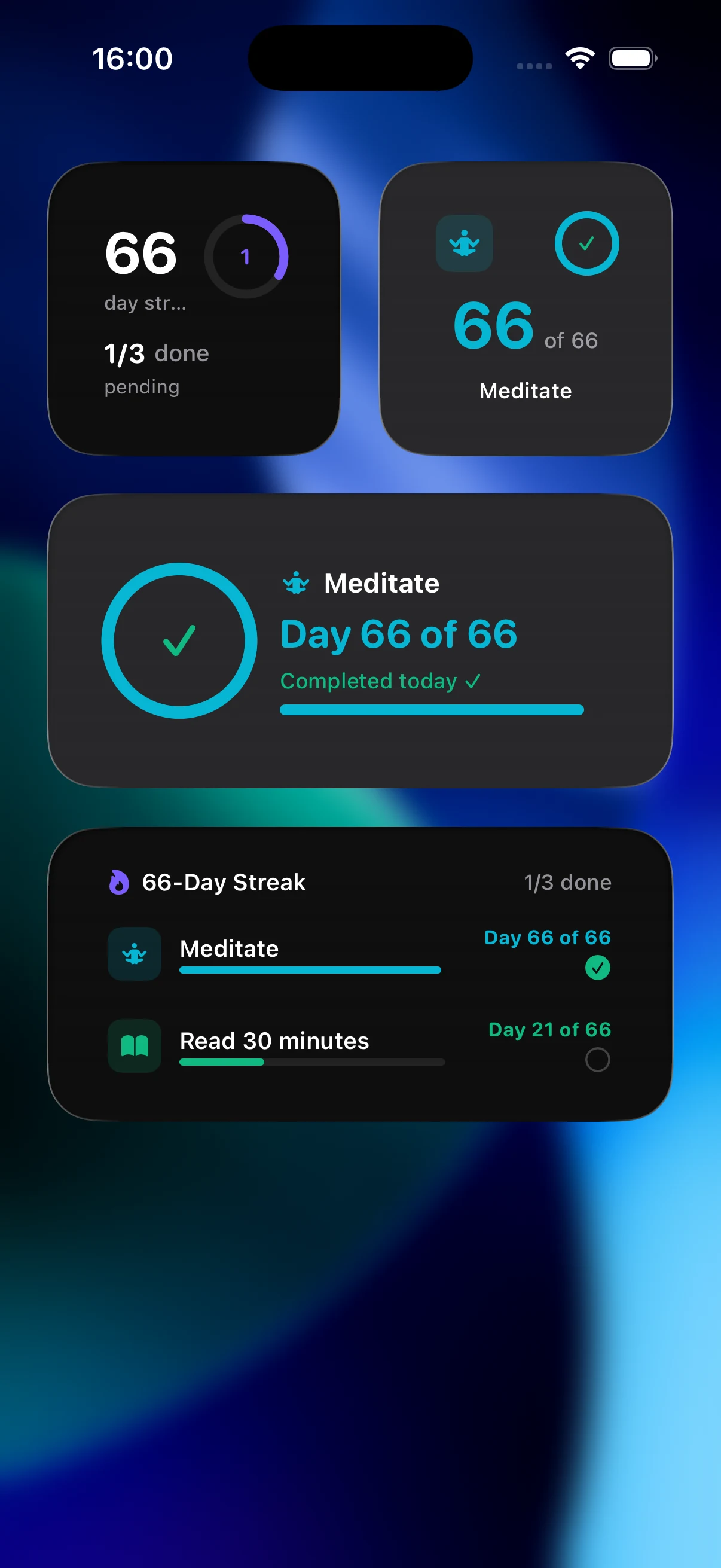
O Premium adiciona os estilos de percurso de 66 dias, grade, marcos e semana às famílias básicas de widgets. Escolha o estilo e o tamanho no seletor de widgets do iOS e use Editar widget para selecionar um hábito quando esse estilo permitir.
A captura de tela acima mostra exemplos preenchidos, incluindo uma faixa Premium do percurso e uma grade de hábitos. Eles são widgets da Tela de Início, diferentes dos widgets menores colocados na Tela Bloqueada.
Como adicionar um widget do 66 Streaks
- Toque e mantenha o dedo em uma área vazia da Tela de Início do iPhone até os apps começarem a se mover.
- Toque em Editar e depois em Adicionar widget.
- Busque 66 Streaks na galeria de widgets.
- Deslize pelos estilos e tamanhos disponíveis.
- Toque em Adicionar widget, mova-o para onde quiser e toque em Concluído.
Abra o 66 Streaks pelo menos uma vez e crie um hábito antes de adicionar um widget. Assim, ele terá informações úteis para exibir.
Como personalizar o widget Foco em um hábito
O widget Foco em um hábito permite escolher qual hábito mostrar. Toque e mantenha o dedo sobre o widget, toque em Editar widget e selecione um hábito. O nome, o ícone, a cor e o progresso facilitam identificá-lo rapidamente.
Você pode adicionar mais de um widget Foco em um hábito. Isso funciona bem quando você quer uma página para a rotina matinal e outra para a rotina da noite.
Onde colocar o widget
O widget deve combinar com o momento em que o hábito acontece. Coloque um widget de leitura perto do app Livros, um de treino perto dos apps de exercícios ou um hábito para a hora de dormir na página da Tela de Início que você usa à noite.
Isso é uma forma de projetar sinais: o ambiente lembra você antes que a memória precise fazer esse trabalho. Um sinal visível é especialmente útil quando o hábito ainda é novo e não se tornou automático.
Registros interativos e atualizações atrasadas
Use os controles interativos de registro depois de concluir a atividade. O progresso da meta diária pode ser atualizado no app e em superfícies compatíveis de widgets. Se um widget parecer desatualizado, abra o 66 Streaks para atualizar o estado compartilhado do hábito; o iOS ainda controla quando as linhas do tempo dos widgets são redesenhadas.
Evite registrar repetidamente a mesma atividade só para forçar uma atualização visual. Primeiro, confira no app o estado que foi registrado.
Mantenha o widget útil
Não preencha todas as telas com widgets de hábitos. Em geral, um sinal claro funciona melhor do que vários sinais concorrentes. Comece pelo hábito com a ação mais clara e o horário mais previsível.
Se quiser ver o sinal antes de desbloquear o celular, continue com o guia sobre widgets do 66 Streaks na Tela Bloqueada. Para registros sem usar as mãos e automações, veja como usar a Siri e os Atalhos com o 66 Streaks.