

In deze gids
Welke widget van 66 Streaks kies je?
66 Streaks biedt drie basisfamilies widgets voor het beginscherm, plus extra Premium-stijlen. Dagsamenvatting geeft je in een klein vierkant in één oogopslag overzicht. Gewoontelijst toont meerdere gewoontes in middelgroot of groot formaat. Focus op één gewoonte zet één gekozen gewoonte centraal in een kleine of middelgrote widget.
Kies op basis van de beslissing die je wilt vereenvoudigen. Wil je alleen weten of je op schema ligt voor vandaag, gebruik dan Dagsamenvatting. Houd je meerdere gewoontes bij, gebruik dan Gewoontelijst. Is één gewoonte op dit moment het belangrijkst, gebruik dan Focus op één gewoonte.
Bekijk de mogelijkheden in 66 Streaks
Open Instellingen > Widgets, kies Beginscherm en veeg door de voorbeelden. In de galerij in de app heet Dagsamenvatting Smart Summary. Je ziet er ook Premium-stijlen voor de route van 66 dagen, rasters, mijlpalen en weken.
De galerij is een voorbeeld. Daarmee installeer je geen widget op het beginscherm van je iPhone. Gebruik de onderstaande stappen van iOS om de gekozen stijl toe te voegen.
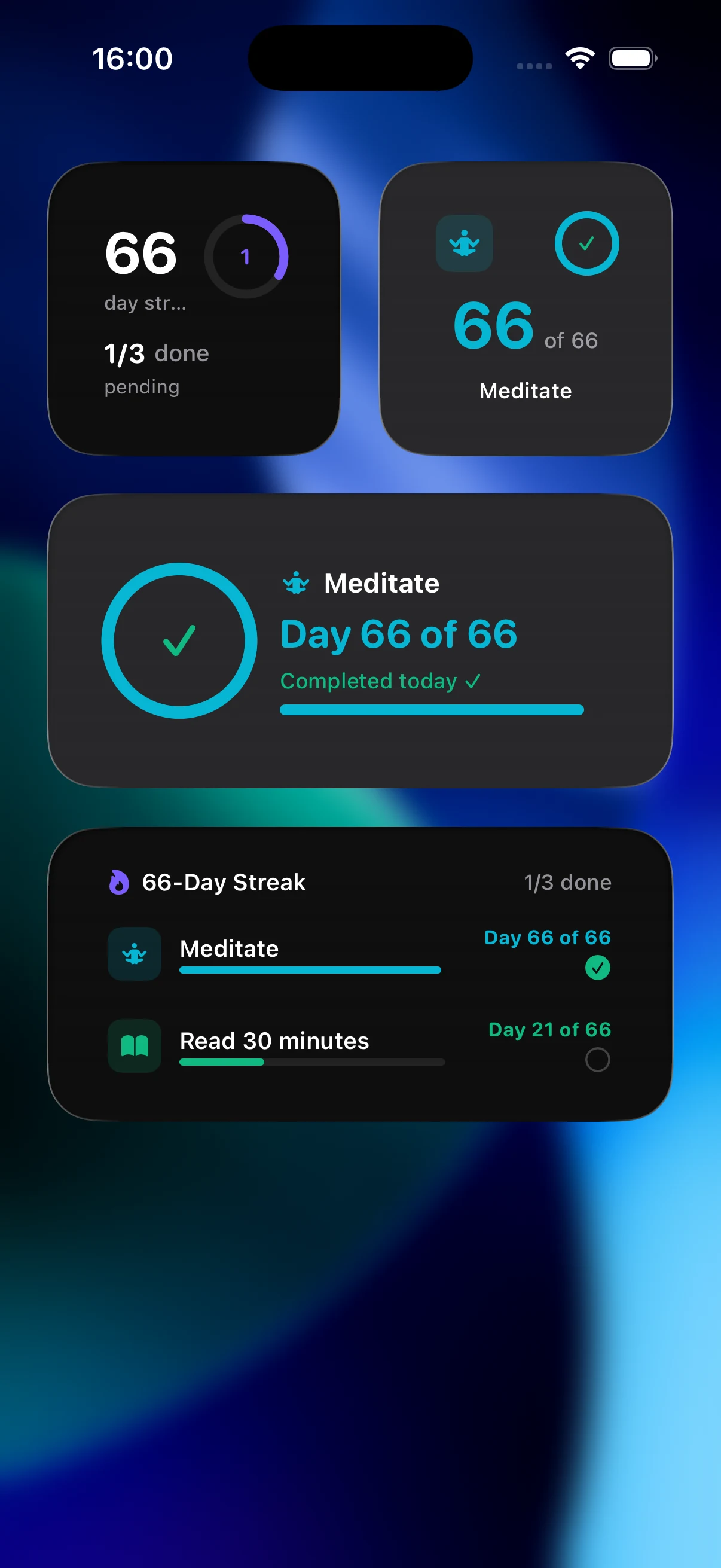
Premium-widgets voor meer voortgang in één oogopslag
Premium voegt stijlen toe voor de route van 66 dagen, rasters, mijlpalen en weken aan de basisfamilies van widgets toe. Kies de stijl en het formaat in de iOS-widgetkiezer en gebruik vervolgens Widget bewerken om een gewoonte te kiezen als die stijl dat ondersteunt.
De bovenstaande schermafbeelding toont voorbeelden met gegevens, waaronder een Premium-routebalk en een gewoontenraster. Dit zijn widgets op het beginscherm en ze staan los van de kleinere widgets die je op het toegangsscherm plaatst.
Een widget van 66 Streaks toevoegen
- Houd een lege plek op het beginscherm van je iPhone ingedrukt totdat de apps beginnen te bewegen.
- Tik op Wijzig en daarna op Voeg widget toe.
- Zoek in de widgetgalerij naar 66 Streaks.
- Veeg door de beschikbare widgetstijlen en formaten.
- Tik op Voeg widget toe, verplaats de widget naar de gewenste plek en tik vervolgens op Gereed.
Open 66 Streaks minstens één keer en maak een gewoonte aan voordat je een widget toevoegt. Dan heeft de widget nuttige informatie om te tonen.
De widget Focus op één gewoonte aanpassen
Met de widget Focus op één gewoonte kies je welke gewoonte wordt weergegeven. Houd de widget ingedrukt, tik op Widget bewerken en selecteer een gewoonte. De naam, het pictogram, de kleur en de voortgang maken de widget in één oogopslag herkenbaar.
Je kunt meerdere widgets Focus op één gewoonte toevoegen. Dit is handig als je een pagina voor je ochtendroutine wilt en een andere voor je avondroutine.
Waar plaats je je widget?
Stem de plek van de widget af op het moment waarop je de gewoonte uitvoert. Zet een leeswidget naast je Boeken-app, een sportwidget naast je fitnessapps of een gewoonte voor het slapengaan op de pagina van het beginscherm die je ’s avonds gebruikt.
Dit is een vorm van aanwijzingen ontwerpen: je omgeving herinnert je eraan voordat je geheugen het werk moet doen. Een zichtbare aanwijzing is vooral nuttig wanneer een gewoonte nieuw is en nog niet automatisch gaat.
Interactieve check-ins en vertraagde updates
Gebruik interactieve check-inbediening nadat je de activiteit hebt uitgevoerd. De voortgang van dagelijkse doelen kan in de app en op geschikte widgetschermen worden bijgewerkt. Lijkt een widget verouderd, open dan 66 Streaks om de gedeelde gewoontestatus bij te werken; iOS bepaalt nog steeds wanneer de tijdlijn van widgets opnieuw wordt getekend.
Registreer dezelfde activiteit niet steeds opnieuw om alleen een visuele update af te dwingen. Controleer eerst de vastgelegde status in de app.
Houd de widget nuttig
Vul niet elk scherm met gewoontewidgets. Eén sterke aanwijzing werkt meestal beter dan meerdere aanwijzingen die om aandacht strijden. Begin met de gewoonte die de duidelijkste actie heeft en op het meest voorspelbare moment plaatsvindt.
Wil je de aanwijzing al zien voordat je je telefoon ontgrendelt, lees dan de gids over widgets van 66 Streaks op het toegangsscherm. Bekijk voor check-ins en automatiseringen zonder handen 66 Streaks met Siri en Opdrachten.