

In questa guida
- Quale widget di 66 Streaks scegliere?
- Guarda le opzioni in 66 Streaks
- Widget Premium per vedere più progressi
- Come aggiungere un widget di 66 Streaks
- Come personalizzare il widget Focus su una singola abitudine
- Dove posizionare il widget
- Registrazioni interattive e aggiornamenti in ritardo
- Mantieni utile il widget
Quale widget di 66 Streaks scegliere?
66 Streaks offre tre famiglie di widget di base per la schermata Home, oltre a stili Premium aggiuntivi. Riepilogo quotidiano mostra una panoramica in un piccolo quadrato. Elenco abitudini visualizza più abitudini nei formati medio o grande. Focus su una singola abitudine mette in primo piano un’abitudine selezionata in un widget piccolo o medio.
Scegli in base alla decisione che vuoi eliminare. Se ti basta sapere se la giornata procede come previsto, usa Riepilogo quotidiano. Se monitori più abitudini, scegli Elenco abitudini. Se in questo periodo una sola abitudine conta più delle altre, usa Focus su una singola abitudine.
Guarda le opzioni in 66 Streaks
Apri Impostazioni > Widget, scegli Schermata Home e scorri le anteprime. Nella galleria dell’app Riepilogo quotidiano si chiama Riepilogo smart. La galleria mostra anche gli stili Premium per percorso di 66 giorni, griglia, traguardi e riepilogo settimanale.
La galleria mostra un’anteprima. Non installa il widget sulla schermata Home dell’iPhone. Per aggiungere lo stile scelto, segui i passaggi di iOS qui sotto.
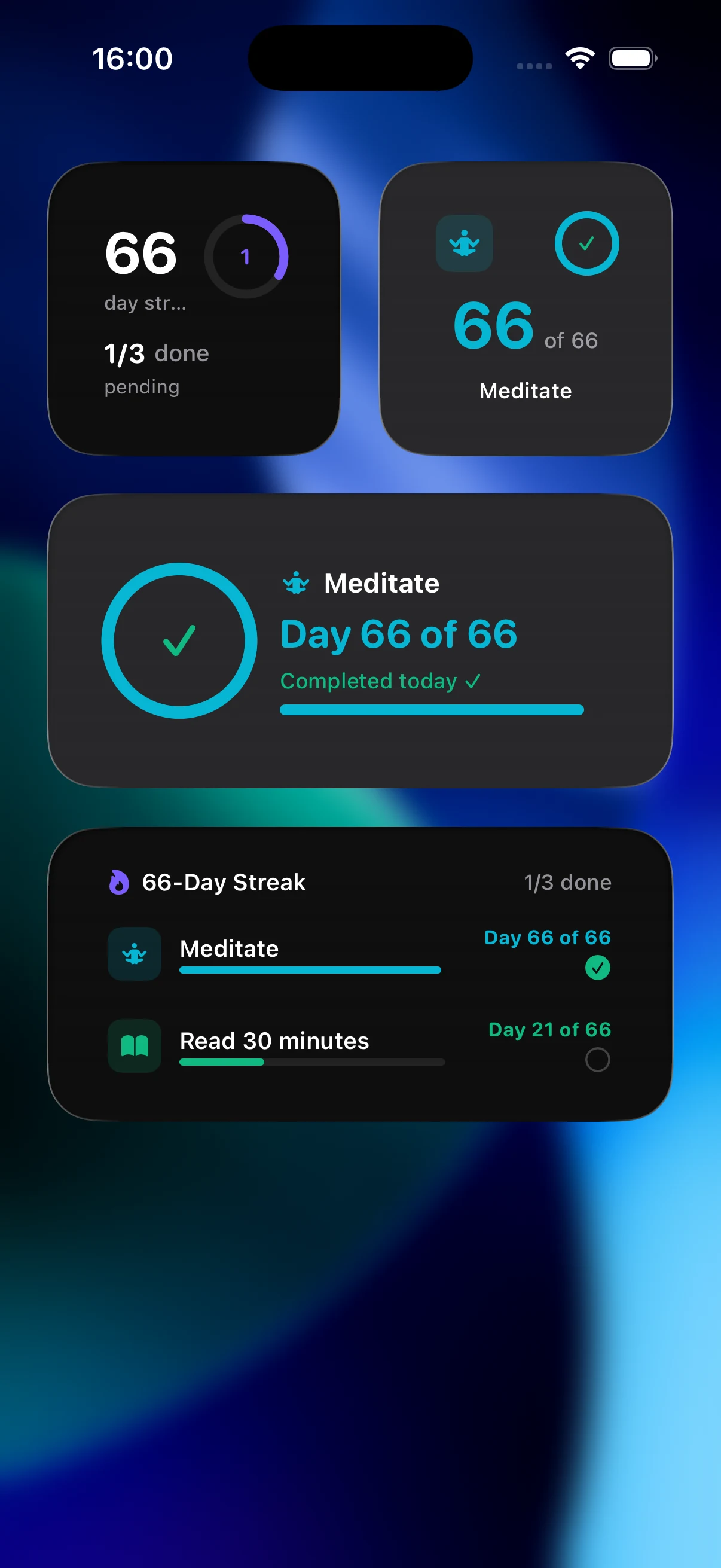
Widget Premium per vedere più progressi
Premium aggiunge gli stili per percorso di 66 giorni, griglia, traguardi e riepilogo settimanale alle famiglie di widget di base. Scegli stile e dimensione nella galleria dei widget di iOS, poi usa Modifica widget per selezionare un’abitudine se lo stile lo consente.
La schermata sopra mostra esempi popolati, tra cui una striscia Premium del percorso e una griglia delle abitudini. Sono widget della schermata Home, diversi dai widget più piccoli che puoi posizionare sulla schermata di blocco.
Come aggiungere un widget di 66 Streaks
- Tieni premuta un’area vuota della schermata Home dell’iPhone finché le app iniziano a muoversi.
- Tocca Modifica, poi Aggiungi widget.
- Cerca 66 Streaks nella galleria.
- Scorri gli stili e le dimensioni disponibili.
- Tocca Aggiungi widget, spostalo nella posizione desiderata e poi tocca Fine.
Apri 66 Streaks almeno una volta e crea un’abitudine prima di aggiungere un widget. Così avrà informazioni utili da mostrare.
Come personalizzare il widget Focus su una singola abitudine
Il widget Focus su una singola abitudine ti permette di scegliere quale mostrare. Tieni premuto il widget, tocca Modifica widget e seleziona un’abitudine. Il nome, l’icona, il colore e i progressi ti aiutano a riconoscerla subito.
Puoi aggiungere più widget Focus su una singola abitudine. È utile se vuoi una pagina per la routine mattutina e un’altra per quella serale.
Dove posizionare il widget
La posizione dovrebbe corrispondere al momento in cui svolgi l’abitudine. Metti un widget di lettura vicino all’app Libri, uno per l’allenamento accanto alle app per il fitness o un’abitudine serale sulla pagina Home che usi di notte.
È un modo per progettare i segnali: l’ambiente ti ricorda cosa fare prima che debba intervenire la memoria. Un segnale visibile è particolarmente utile quando l’abitudine è nuova e non è ancora automatica.
Registrazioni interattive e aggiornamenti in ritardo
Usa i controlli interattivi di registrazione dopo aver completato l’attività. I progressi verso un obiettivo giornaliero possono aggiornarsi nell’app e nei widget compatibili. Se un widget sembra non aggiornato, apri 66 Streaks per ricaricare lo stato condiviso dell’abitudine; resta comunque iOS a decidere quando ridisegnare i widget.
Non registrare più volte la stessa attività solo per forzare un aggiornamento visivo. Prima controlla lo stato registrato nell’app.
Mantieni utile il widget
Non riempire ogni schermata di widget per le abitudini. Un segnale chiaro di solito è più efficace di diversi segnali in competizione. Inizia dall’abitudine con l’azione più chiara e un orario più prevedibile.
Se vuoi vedere il segnale prima di sbloccare il telefono, continua con la guida ai widget di 66 Streaks per la schermata di blocco. Per registrazioni a mani libere e automazioni, leggi come usare Siri e Comandi con 66 Streaks.