

Dans ce guide
Ouvrir la page Aperçus
Sur l’écran d’accueil, touchez le bouton graphique à barres à côté de + dans le coin supérieur droit. Cela ouvre Aperçus, où vous pouvez examiner les modèles de vos habitudes non archivées.
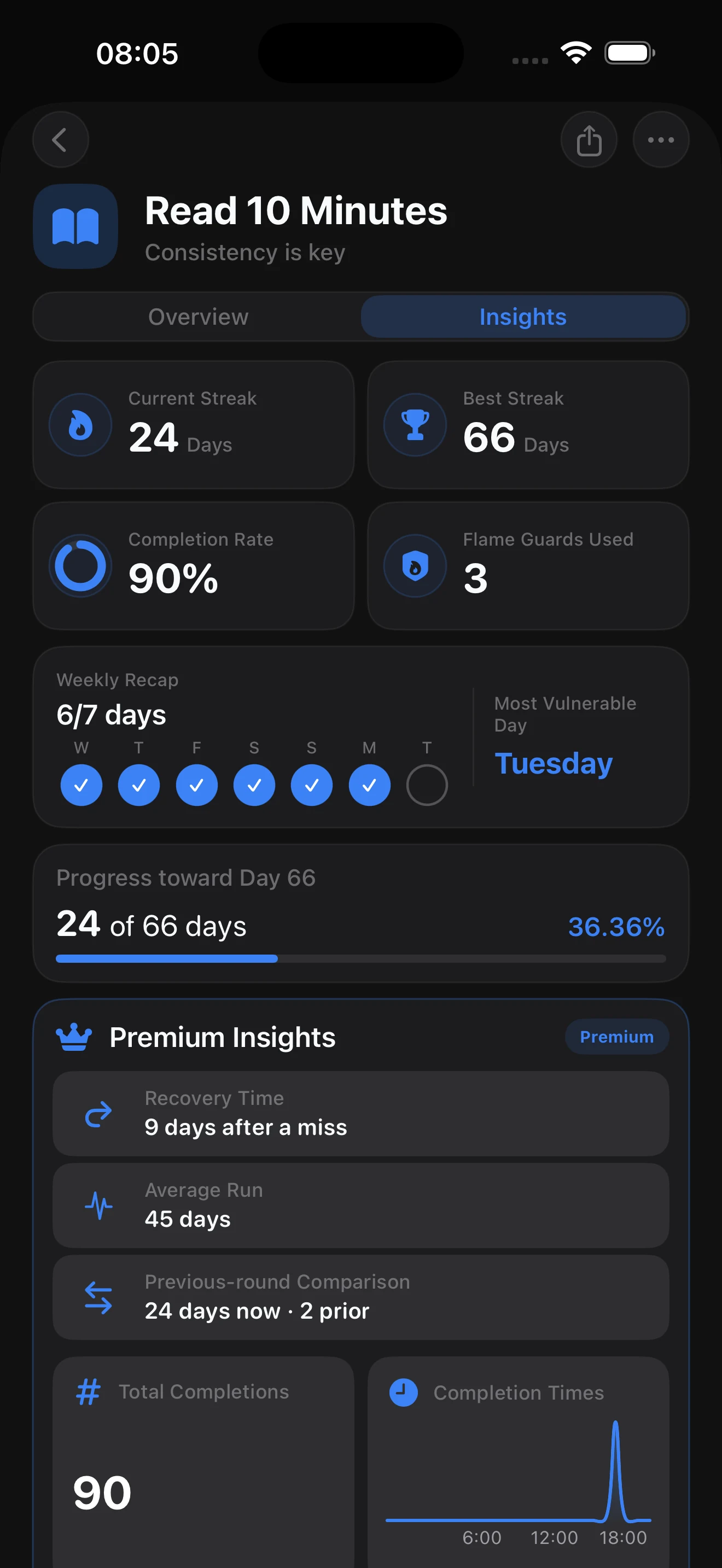
L’onglet Aperçus dans une habitude individuelle est une vue distincte concentrée sur cette habitude. Pour la page combinée décrite ici, utilisez le bouton graphique à barres de l’écran d’accueil.
Choisir une période
En haut de la page, choisissez la période que vous souhaitez examiner :
- 7 J : les 7 derniers jours. Utile pour une vérification récente de la routine.
- 30 J : les 30 derniers jours. Il s’agit de la vue par défaut.
- 90 J : les 90 derniers jours. Nécessite Premium.
- Tout : tout l’historique disponible. Nécessite Premium.
Chaque carte utilise la période sélectionnée. Passer de 7 J à 30 J modifie la période que vous regardez, donc les nombres et les modèles peuvent également changer.
La couronne à côté de 90 J ou Tout indique une période Premium. Toucher une période verrouillée ouvre l’écran Premium. Avec la version gratuite, vous pouvez continuer à utiliser 7 J et 30 J.

Lire d’abord les cartes gratuites
La Régularité montre les jours d’habitude terminés, manqués et en pause pour la période sélectionnée. Si plusieurs habitudes sont incluses, ce sont des totaux sur toutes les habitudes, pas simplement un compte de dates du calendrier.
Le taux de réalisation inclut la protection Flame Guard. Les jours en pause et les pointages en attente du jour sont exclus du taux de réalisation. Une habitude non terminée aujourd’hui ne compte pas immédiatement comme un manquement.
Le Moment de la journée montre quand les réalisations enregistrées tombent dans Matin, Après-midi, Soir ou Nuit. Utilisez-le pour remarquer quand votre routine a tendance à se produire. Il reflète l’heure d’enregistrement, donc consigner une activité plus tard peut affecter le modèle que vous voyez.
Régularité et Moment de la journée sont disponibles sans Premium. Commencez par ici avant de passer aux cartes plus approfondies.
Explorer les cartes Premium approfondies
Premium débloque les périodes plus longues et l’analyse plus approfondie ci-dessous. Faites défiler vers le bas pour trouver les cartes disponibles pour votre historique.
| Carte | Ce qu’elle vous aide à comprendre | Une question utile à se poser |
|---|---|---|
| Tendance de réalisation | Comment la réalisation enregistrée évolue sur la période sélectionnée. | Ma routine devient-elle plus régulière ? |
| Friction de l’habitude | Les modèles suggérant qu’une habitude est plus difficile à maintenir. | Quelle habitude nécessite un objectif plus petit ou un meilleur signal ? |
| Dynamique récente | Les changements récents dans le taux ou l’heure de réalisation de chaque habitude. | Qu’est-ce qui s’est amélioré, et qu’est-ce qui nécessite de l’attention ? |
| Performance de l’habitude | Les jours terminés et les taux de réalisation pour les habitudes individuelles. | Quelles habitudes sont stables sur cette période ? |
| Heure de réalisation par habitude | L’heure enregistrée pour les réalisations de chaque habitude. | Quand est-ce que je termine généralement cette habitude ? |
| Ordre de la routine | Les séquences récurrentes ou transitions entre les habitudes. | Y a-t-il une routine existante sur laquelle je peux m’appuyer ? |
| Paires d’habitudes | Les habitudes souvent terminées de manière rapprochée. | Quelles habitudes pourraient partager un signal fiable ? |
Certaines cartes n’apparaissent que lorsque votre historique contient suffisamment de données pertinentes. Une nouvelle habitude peut ne pas encore avoir un modèle de temps, une paire ou une routine récurrente significatifs. Continuez à enregistrer des pointages et examinez une période plus longue lorsqu’elle sera disponible.
Les modèles décrivent votre historique enregistré. Ils ne prouvent pas qu’une habitude en cause une autre, et l’enregistrement conjoint de plusieurs activités peut affecter les résultats de temps et de paires.
Transformer un aperçu en ajustement utile
Commencez par une habitude et une question. Par exemple, si la lecture est souvent manquée le soir, essayez un rappel plus tôt ou un objectif plus petit les jours chargés.
- Choisissez une période avec suffisamment d’historique enregistré pour comparer.
- Vérifiez la Régularité, puis examinez la carte la plus pertinente pour votre question.
- Faites un changement, comme ajuster l’objectif du jour ou modifier un rappel.
- Continuez à enregistrer votre activité et examinez à nouveau le modèle après une semaine.
Utilisez les Aperçus pour choisir une prochaine étape pratique, pas pour juger une seule journée difficile. Les pauses prévues ont leur place dans les pauses planifiées, ainsi l’historique reflète votre intention.
Utiliser le Récapitulatif hebdomadaire pour un examen rapide
Ouvrez Réglages > Récapitulatif hebdomadaire pour une vue concentrée de la semaine précédente. Cela montre les réalisations, les jours actifs, le meilleur jour et une comparaison avec la semaine précédente lorsque cet historique est disponible.
Aperçus vous permet de choisir une période et d’explorer des modèles détaillés. Le Récapitulatif hebdomadaire vous offre un examen plus court que vous pouvez utiliser pour planifier la semaine à venir.